
Frissítve 2026 októberében – a ma leggyakoribb hibák röviden:
- Fehér oldal vagy 500-as hiba – leggyakrabban a tárhely PHP-verzióváltása után, ha a bolt vagy egy modul nem kompatibilis az új verzióval. Az első lépés mindig a hibaüzenet megjelenítése: 1.7 felett a
config/defines.inc.php-ban a_PS_MODE_DEV_értékét kelltrue-ra állítani (a régebbi verziókról itt írtam). - Nem látszik a módosítás – a PrestaShop és a böngésző gyorsítótára; az admin „Teljesítmény” oldalán ürítsd a cache-t (lásd lent).
- Elmentés közben elvesző fordítások, beállítások – a
max_input_varskorlát, ma is gyakori (lásd lent). - Lassú admin – az Addons-szinkronizáció és a túlméretes statisztikai táblák (részletek itt).
Nem találod a megoldást? Szívesen segítek a hibajavításban.
A Prestashop felépítéséből adódóan vannak vissza-visszatérő hibák amelyek jellemzők a motorra, és ha a környezet adott akkor meg is mutatják magukat.
Ezekből kívánok összeállítani egy általános listát segítségül hívva a Magyar Prestashop Facebook Csoportban és a Prestashop.Com fórumban szerzett tapasztalataimat.
Első és legfontosabb: szinte mindegyik hibajelenség felismeréséhez és megszüntetéséhez szükségünk lesz a developer módra, melyről ITT írtam korábban.
-
-
„suhosin.post.max_vars/suhosin.request.max_vars” vagy gyakrabban: „max_input_vars” probléma a fordításoknál


„A szolgáltatód a Suhosin PHP javítást használja, ami korlátozza az űrlapon belüli mezők számát 1000 suhosin.post.max_vars., 1000 suhosin.request.max_vars.” A fent említett kétféle (illetve 3) hibaüzenet a szóban forgó változók értékeiről beszélnek a szerverbeállításokat definiáló „php.ini” fájlban a szerveren.
A legtöbb osztott tárhelyes megoldásnál nincs beleszólásunk, a szolgáltatótól kell segítséget kérni ez ügyben. Le kell írni a hibaüzenetet és kérni őket, hogy emeljék meg xy értékre.
Ezt vagy megteszik, vagy nem – legtöbb helyen igen, de ha mégsem akkor gondolkozzunk el a szolgáltatóváltáson. Ha már itt elcsúszik az együttműködés akkor később problémákra lehet számítani.Alternatívák, más megoldások melyek egyes szolgáltatóknál/szervereknél (beállítástól függően) működhetnek:
– A legtöbb mai szolgáltató ad adminisztrációs felületet a tárhely kezelésére (CPANEL, PLESK stb). Ezeknél szokott lenni „
php.ini” beállítás, ahol legtöbbször definiálni tudjuk a fenti változók értékét tetszés szerint.– Egyes szolgáltatók engedélyezik a saját
php.inifájl használatát a szerveren. Ebben az esetben (vagy kipróbálási jelleggel) töltsd le ezt a php.ini-t, tedd bele az admin könyvtárad gyökerébe FTP-n keresztül és nézd meg, hogy megoldotta-e a problémát.– HTACCESS-es megoldás: szintén ugyanaz vonatkozik erre, mint az előzőre: egyes szolgáltatók engedélyezik, hogy ekképp befolyásold ezt az értéket. Nyisd meg a gyökérkönyvtárban lévő „
.htaccess” fájlt, és a végére biggyeszd be: „php_value max_input_vars 10000„. Ezek után próba.– Az indexes megoldás: nyisd meg a gyökérkönyvtáradban lévő „
index.php„-t, és illeszd be az elejére: „ini_set('max_input_vars', 10000);” vagy:
„ini_set('suhosin.post.max_vars', 10000);
ini_set('suhosin.request.max_vars', 10000);”
természetesen attól függően, hogy melyikre van szükséged.– Ellenőrzés: a legbiztosabb forrás, ha a próbálkozások után egy
phpinfo()-val kérdezed le a szerver aktuális beállításait. Ezt a fájlt letöltheted INNEN is. Töltsd fel a gyökérkönyvtáradba, majd hívd meg a böngészőből (http://valami.hu/phpinfo.php). Miután betöltött, a rengeteg érték között keress rá (CTRL + F) a „max_input_vars„-ra vagy asuhosin.post.max_vars/suhosin.request.max_vars-ra attól függően, melyiket akartad állítani. -
Nem látni a kódban történt változásokat
Prestashop telepítése után a cache/gyorsítótár beállításai bekapcsolt állapotban maradnak, ez okozza legtöbb esetben a gondot. Ellenőrizd ezeket a pontokat:
Admin => Advanced Parameters => Performance/Teljesítmény: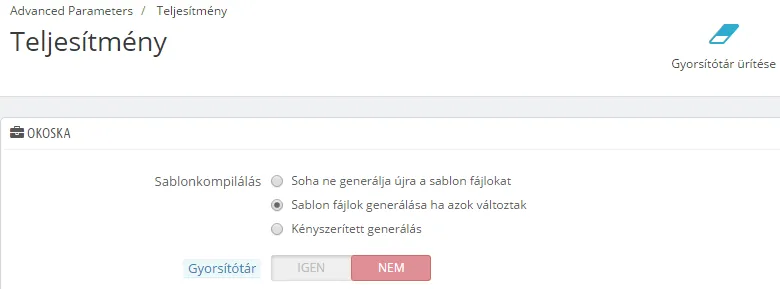
A „Gyorsítótár” legyen kikapcsolt állapotban. Ez után a jobb felső sarokban lévő „Gyorsítótár ürítése” gombra kattintva dobd ki a felesleges cache fájlokat. Extrém helyzetben szükség lehet ezeken felül a saját böngésződben is törölni a cache-t (előzményeket): ezt a CTRL + SHIFT + DEL billentyűkombinációval tudod megtenni. Minden időszak legyen kijelölve!
Ha vannak elmentett jelszavaid akkor azokat ne pipáld be, mert törli a rendszer. -
class_index.php
Ha esetleg költözés után, új controller/class törlése vagy felvétele után, esetleg csak „úgy” elhasal a shop látszólag ok nélkül akkor érdemes megtekinteni a „
/cache/class_index.php” fájlt. Ez a php tartalmazza a controller-eket és class-okat. Ha ez a fájl megsérül, vagy rosszul építődik fel, akkor a hiányzó/rossz php-k miatt nem fog betöltődni a shop.Megoldásként egyszerűen nevezzük át a fájlt (teszem azt „
class_indexE.php„-re, jelezvén, hogy az az eredeti), hogy legyen mentésünk. Ha ez kész, frissítsünk rá a shopra: a motor érzékeli, hogy nincs „class_index.php” fájl és a meglévő controller-ekből és class-okból létrehozza az újat, ami jó eséllyel megoldja a problémát.1.7 alatt:
/app/cache/prod/class_index.php/ és/app/cache/dev/class_index.php=> Itt annyi is tökéletesen elég, ha az/app/cache/prodésdevmappát kitörlöd vagy átnevezed:prodE,devE, és így a shop legenerálja őket újra, helyesen1.7.4.x alatt: úgy néz ki megint átrakták máshová:
/var/cache/devés prod. Ugyanazt tegyük velük: törlés vagy átnevezés.
-


-
Modul módosítás után nem látszik változás a front részen
Gyakran előfordul egy-egy modul .tpl-beli, .css-beli vagy .js-beli változtatása után, hogy a módosítás nem látszik a bolt front részén. Ennek legtöbbször az az oka (természetesen a cache ellenőrzése után), hogy a gyökérbeli /modules/ könyvtárat használjuk, nem pedig azt a /modules/ könyvtárat ami a használatban lévő téma könyvtárában van: /themes/hasznaltsablon/modules/… .
Miért van két különböző helyen látszólag ugyanaz? A válasz egyszerű: számos sablon kinézetét és működését nem csak .css szinten szükséges átírni. Példának okáért létrehozok egy zöld, szögletes szegélyű templatet amibe formailag nem illik bele a keresőmodul (blocksearch) „keresés” gombja, így ki akarom venni.
Ebben az esetben .tpl fájlba is bele kell nyúlnom annak érdekében, hogy úgy nézzen ki és úgy működjön a sablonom ahogyan én azt megálmodtam. Ennek tükrében tehát a témán belüli /modules/ könyvtárban helyezem el a módosított keresőmodul .tpl fájlját, így nem lesz gond a későbbiekben az esetleges sablonváltással (mivel az eredeti helyén, a gyökérbeli /modules/ könyvtárban lévő .tpl-t nem bántottam).

17 éve készítek, fejlesztek és tartok karban PrestaShop webáruházakat. Több száz hazai és külföldi webshop viseli a kézjegyem, és 2010 óta segítek a magyar PrestaShop közösségben.